Чому гальмує ноутбук на Windows 10
Придбавши новий лептоп із передвстановленою операційною системою Windows 10, користувач спочатку отримує відмінні враження від швидкості роботи пристрою. Сторінки у веб-браузері і програми запускаються миттєво, завантаження файлів не спричиняє зайвого очікування. Проте, з часом, ноутбук може почати «гальмувати». Це відбувається практично з будь-яким ноутбуком через деякий час, і знання причин цього гальмування Windows 10 та способів вирішення цієї проблеми корисне для будь-якого власника такого пристрою.
Зазвичай, причиною сповільнення є наскрізне завантаження ноутбука різними програмами та додатками, які додають навантаження на процесор. Це займає оперативну пам’ять і впливає на продуктивність пристрою. Ось інші фактори, які можуть впливати на сповільнення:
- Візуальні ефекти: Користувачі віддають перевагу більш вражаючим і яскравим візуальним ефектам, що може знизити продуктивність.
- Використання гаджетів: Встановлення додаткових програм і гаджетів також може збільшити навантаження на систему та спричинити сповільнення.
- Старість пристрою: Лептопи, куплені більше п’яти років тому, можуть виявити обмежену продуктивність через відсутність підтримки нових системних вимог.
Ці проблеми можуть бути вирішені, і після цього ви помітите покращення продуктивності навіть на застарілих моделях ноутбуків. Головне — аналізувати ситуацію та вживати заходи для вирішення проблеми.
Проблема з жорстким диском
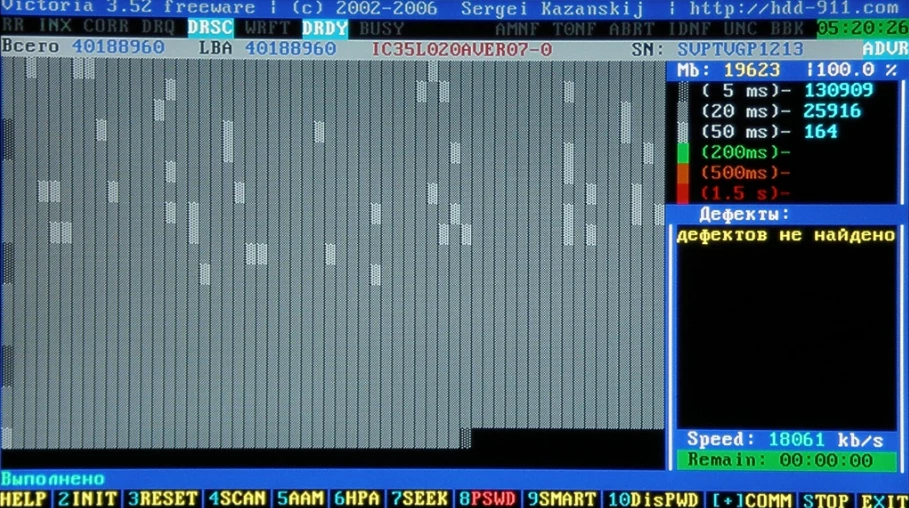
Однією з причин сповільнення роботи ноутбука є стан жорсткого диска. Ця проблема може бути як механічною, так і програмною. Основні фактори, які впливають на це, включають:
- Відсутність вільного простору: Недостатньо вільного місця на жорсткому диску може призвести до сповільнення роботи системи. Якщо ваш ноутбук вже давно використовується, то може не вистачати простору на диску. Видалення непотрібних програм та файлів може вирішити цю проблему.
- Дефрагментація: Періодична дефрагментація диска може допомогти покращити продуктивність, звільнивши простір на жорсткому диску. Цей процес виправляє розташування файлів на диску, щоб полегшити доступ до них.
- Зайві файли і сміття: Старі версії операційної системи можуть накопичувати зайві файли і сміття на диску, що може впливати на продуктивність. Регулярне очищення системи від такого сміття допоможе вирішити цю проблему.
- Механічні пошкодження диска: Можливість механічного пошкодження жорсткого диска також існує, особливо при частих вимкненнях та включеннях ноутбука або при низькому якості живлення. В цьому випадку, слід провести тестування диска на наявність битих секторів і можливу поломку.
Розуміння цих причин і вживання відповідних заходів допоможе підвищити продуктивність ноутбука Windows 10 на 20-30%. Важливо провести аналіз кожного з цих факторів і вжити необхідних заходів для їх вирішення.
Найбільша неприємність — механічна поломка диска. Найчастіше користувач навіть не знає про дефекти, які виникають з причин:
- Частих перебоїв у живленні, коли лептоп довільно вимикається.
- За надто швидкого вимкнення/включення, коли зчитувальна головка не встигає припаркуватися.
- У разі зносу диска з уже виробленим ресурсом.
- Проблему механічного пошкодження вирішують перевіркою диска на биті сектори. Для цього застосовують програму Victoria.
Недостатній ресурс процесора
Однією з частих причин гальмування операційної системи Windows 10 є обмежена потужність центрального процесора. Коли навантаження на процесор стає завеликим, ноутбук може почати працювати повільно навіть під час запуску одного програмного засобу. Іноді користувачі самостійно порушують вимоги і правила, наприклад, встановлюючи 64-бітну версію Windows на ноутбук із 4 ГБ оперативної пам’яті. У такому випадку, система може не мати достатньо ресурсів для ефективної роботи, навіть якщо процесор є 64-бітним.
Ще однією можливою причиною гальмування є дефектний кристал кремнію процесора, особливо коли використовується розширена версія операційної системи та всі ядра процесора активуються. Це може спричинити помітне зниження продуктивності та обробки даних. Іноді вирішенням може бути повернення до 32-бітної версії ОС, яка має менше вимог до ресурсів і може успішно працювати на ноутбуках із 4 ГБ пам’яті та процесором частотою 2,5 ГГц.
Коли потужності процесора не вистачає для виконання сучасних програм, ноутбук може почати гальмувати, навіть при запуску одного програмного засобу. У такому випадку, вам слід виконати наступні дії:
- Диспетчер завдань: Запустіть Диспетчер завдань за допомогою кнопки «Пуск» або натисніть комбінацію клавіш Ctrl+Alt+Del або Ctrl+Shift+Del.
- Продуктивність: Вкажіть на вкладку «Продуктивність» та оцініть завантаження процесора в процентах.
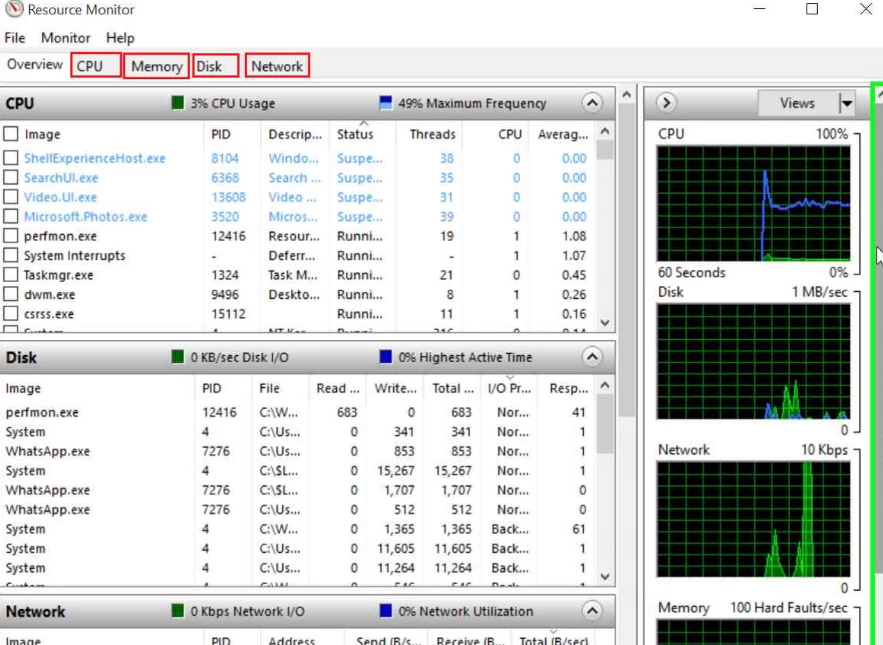
- Монітор ресурсів: Запустіть Монітор ресурсів для перевірки навантаження центрального процесора у графічному вигляді. Тут ви можете швидко оцінити рівень навантаження на ваш ноутбук.
Після цього виберіть програми, які неактивні або не використовуються в даний момент, і закрийте їх, натиснувши кнопку «Завершити завдання». Також перевірте наявність активних процесів у закритих програмах, оскільки деякі з них можуть продовжувати використовувати ресурси, навіть після закриття. Наприклад, програма Skype може продовжувати працювати в фоновому режимі, витрачаючи ресурси. Фахівці рекомендують тримати завантаження процесора на рівні 60-70%. При перевищенні цього рівня ноутбук може почати гальмувати, відставати або виконувати завдання повільніше.
Способи вирішення проблеми гальмування ноутбука з процесором малої тактової частоти
- Оновлення процесора: Розгляньте можливість оновлення вашого процесора на більш потужний пристрій із вищою тактовою частотою. Це може бути більш вигідним фінансово, ніж придбання нового ноутбука в цілому.
- Управління програмами: Вимкніть або деінсталюйте програми, які ви не використовуєте або які споживають багато ресурсів. Якщо це неможливо, обмежте кількість одночасно запущених програм.
- Оптимізація системи: Періодично очищайте систему від сміття, яке накопичується під час роботи. Реєстр Windows може заповнюватися помилковими записами, а тимчасові файли можуть займати місце на диску. Використовуйте програми для очищення системи.
- Антивірусне сканування: Впевніться, що ваш ноутбук не має вірусів або шкідливих програм, які можуть споживати ресурси системи. Виконайте повне антивірусне сканування.
- Перевірка на перегрів: Впевніться, що ваш ноутбук не перегрівається, оцінюючи температуру корпусу навколо процесора та жорсткого диска. При потребі знижуйте навантаження на систему для охолодження.
Не поспішайте з вирішенням питання про оновлення процесора. Спочатку спробуйте виявити причину гальмування Windows 10, і знайдіть можливі шляхи вирішення цієї проблеми. Іноді гальмування може бути викликане різними факторами, такими як застаріле обладнання, перегрів, системне сміття або віруси. Спостереження та аналіз можуть допомогти знайти оптимальний спосіб покращення продуктивності вашого ноутбука.